给人用
手机自己操作自己:iPhone 上的助手
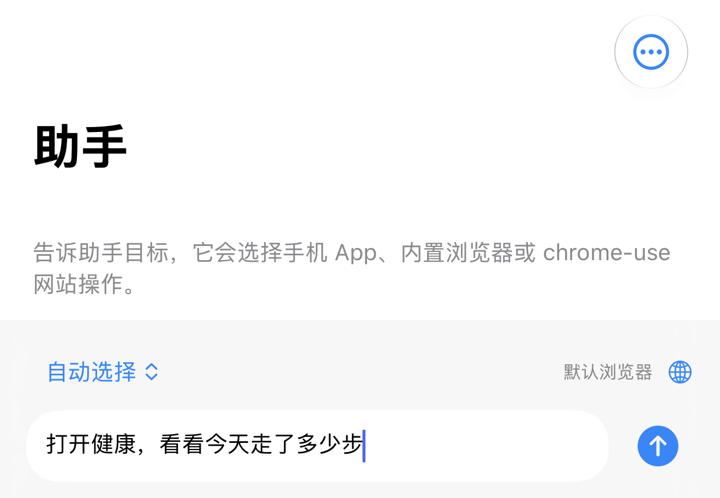
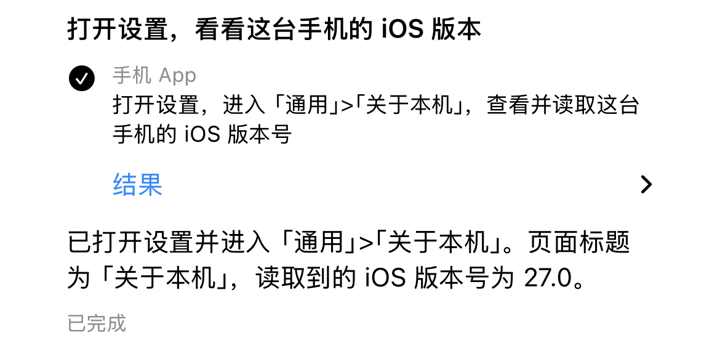
在 Phone Use 的「助手」里说一句要做的事,它会在这台 iPhone 上自己点、滑、输入,做完告诉你结果。 运行时不需要电脑:控制服务跑在手机上,模型用你自己的密钥。
需要什么
- 用付费开发者账号装的 Phone Use(
iphone-use setup-app,见远程控制 › 装 App)。免费 Apple ID 签的版本没有本机控制。 - 一个模型的 API 密钥:OpenRouter、Anthropic 或 OpenAI 都可以。OpenRouter 填
free会自动挑能用的免费模型。 - 第一次配对要连一次 Mac,之后不用。
三步开始
- 开本机控制:设置 › 本机控制 › 启用本机控制,允许添加 VPN 配置。如果这台手机也被 Mac 托管,先在 Mac 上运行
iphone-use setup pause --instance <名字>。 - 配模型:设置 › 模型与服务,选服务商、填密钥,点测试。可以加几个备用模型,按顺序尝试。
- 说任务:回到「助手」,执行设备选这台手机,输入比如「打开健康,看今天走了多少步」。
它怎么做事
- 助手模型看屏幕截图和界面元素,决定下一步,再通过本机控制服务去点。已有 flow 的任务会直接重放。
- 填了 Jev 密钥时,由 Jev 快速决定每一步,助手模型只在它卡住时接手。
- 付款、发消息、删除这类步骤会先停下来问你;5 分钟内不回答,任务就停下。
- 执行设备也可以选别的已配对设备(比如 Mac 托管的手机),或者内置浏览器、chrome-use 去操作网站。
注意
- 本机控制占用 iOS 唯一的 VPN 位置,和 Tailscale 等 VPN 不能同时开。
- 手机重启后要先解锁一次,本机控制才会恢复。
- 截图会发给你配置的模型服务商。不想让某个画面被发出去,就别在它上面跑任务。详见隐私与安全。
接下来:远程控制 · Flow 录制与重放。